Conceito
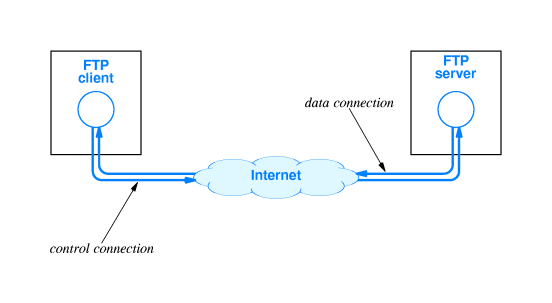
FTP significa File Transfer Protocol (Protocolo de Transferência de Arquivos), e é uma forma bastante rápida e versátil de transferir arquivos (também conhecidos como ficheiros), sendo uma das mais usadas na internet.
Pode referir-se tanto ao protocolo quanto ao programa que implementa este protocolo (Servidor FTP, neste caso, tradicionalmente aparece em letras minúsculas, por influência do programa de transferência de arquivos do Unix).
A transferência de dados em redes de computadores envolve normalmente transferência de arquivos e acesso a sistemas de arquivos remotos (com a mesma interface usada nos arquivos locais). O FTP (RFC 959) é baseado no TCP, mas é anterior à pilha de protocolos TCP/IP, sendo posteriormente adaptado para o TCP/IP. É o padrão da pilha TCP/IP para transferir arquivos, é um protocolo genérico independente de hardware e do sistema operacional e transfere arquivos por livre arbítrio, tendo em conta restrições de acesso e propriedades dos mesmos.
Comandos FTP
| Comando | Descrição |
|---|---|
| help | Mostra o conjunto dos comandos suportados pelo servidor FTP |
| status | Permite conhecer certos parâmetros da máquina cliente |
| binary | Este comando fá-lo passar do modo ASCII (envio de documentos de texto) para o modo binário (envio de ficheiros em modo binário, ou seja, para os ficheiros não texto, como imagens ou programas) |
| ascii | Passa do modo binário ao modo ASCII. Este modo é o modo por defeito |
| type | Permite mostar o modo corrente de transferência (binário ou ASCII) |
| user | Permite-lhe reiniciar uma sessão no site FTP corrente com um nome de utilizador diferente. Uma nova senha ser-lhe-á então pedida |
| ls | Permite listar os ficheiros presentes no directório corrente. O comando “ls - l” trata das informações suplementares nos ficheiros |
| pwd | Mostra o nome completo do directório corrente |
| cd | Este comando significa change directory, permite alterar o directório corrente. O comando “Cd.” permite aceder ao directório de nível superior |
| mkdir | O comando mkdir (sob UNIX, ou md sob sistema Microsoft) permite criar um directório no directório corrente. A utilização deste comando está reservada aos utilizadores que têm um acesso que o permite |
| rmdir | Comando rmdir (sob UNIX, ou rd sob sistema Microsoft) permite suprimir um directório no directório corrente. A utilização deste comando está reservada aos utilizadores que têm um acesso que o permite |
| get |
Este comando permite recuperar um ficheiro presente no servidor·
|
| put |
Este comando permite enviar um ficheiro local para o servidor
|
| open | Fecha a sessão corrente e abre uma nova sessão num outro servidor FTP |
| close | Fecha sessão corrente, deixando o software FTP cliente activo |
| bye | Desliga o software cliente do servidor FTP e põe-no em estado inactivo |
| quit | Desliga o software cliente do servidor FTP e põe-no em estado inactivo |
CUTE FTP
- Como Funciona:
Ao Lançar o CuteFTP pela primeira vez, aparece um conjunto de janelas para configurar a ligação ao servidor de FTP.
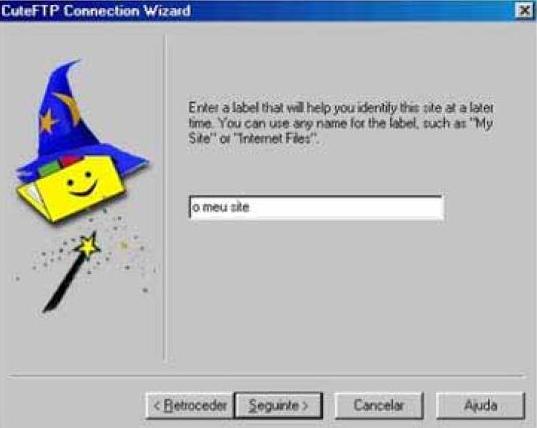
Passo 1: Defenir o nome da Ligação
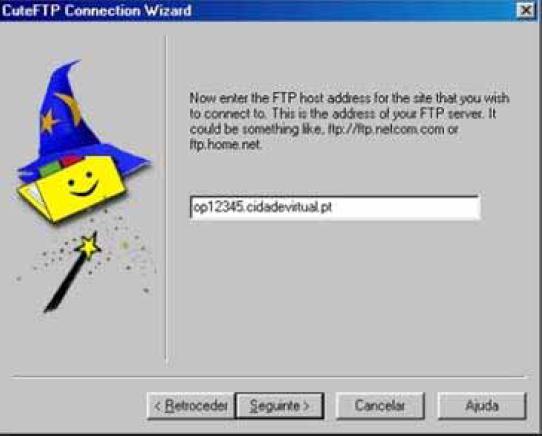
Passo 2: Definir o nome do Servidor
Passo 3: Definição do Login
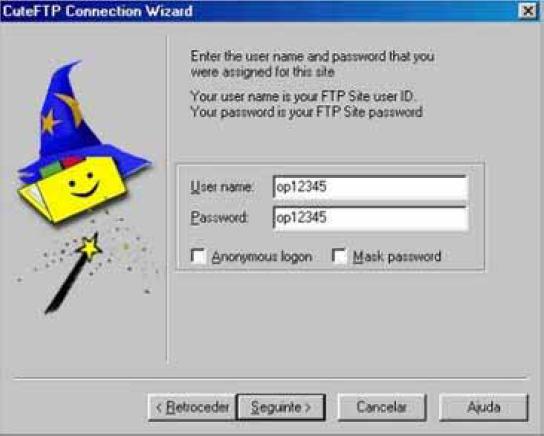
Passo 4: Definição da Directoria Local
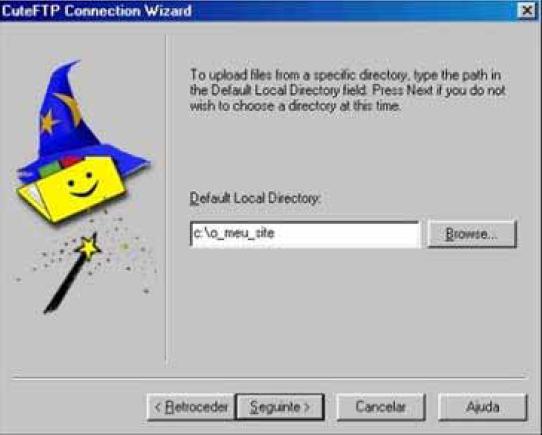
Esta Janela permite-lhe definir a directoria local onde o CuteFTP se posicionará após a ligação do servidor.
Passo 5: Propriedades Iniciais
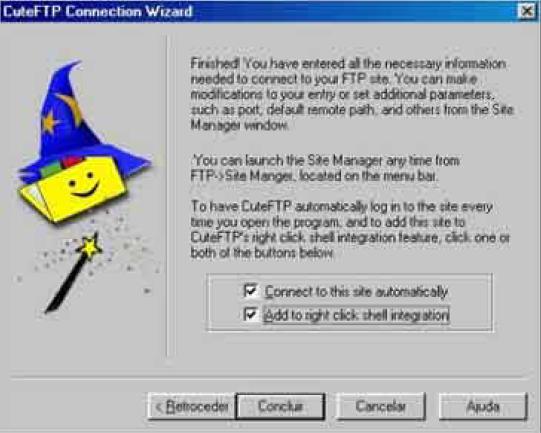
Para que o CuteFTP se ligue automaticamente a este site sempre que o programa seja executado, seleccione:
" Connect to this site automatically " .
Selecione:
" Add right click shell integration " para activar esta funcionalidade do CuteFTP
Passo 6: Transferir ficheiros ou directorias
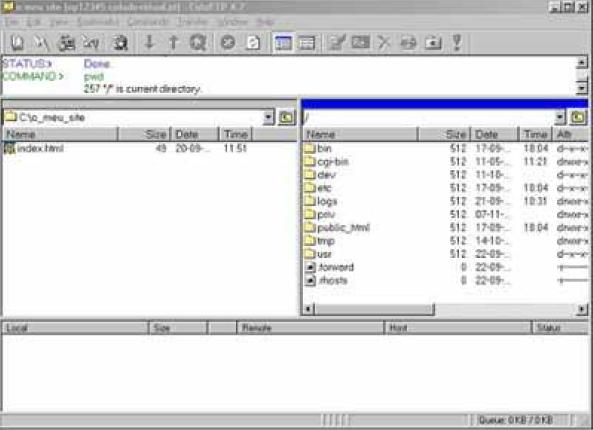
Na área esquerda da janela encontra-se o conteúdo do sistema Local. Na área direita encontra-se o conteúdo do site remoto.
Passo 7: Upload de Ficheiros ou Directorias
Seleccionar os ficheiros ou directorias pretendidas no sitema local. Selecionar a directoria de destino no site remoto
Clicar em 
Passo 8: Download de Ficheiros ou Directorias
Selecionar os ficheiros ou directorias pretendidas no site remoto.
Selecionar a directoria de destino no sistema local.
Clicar em 